
Windows App · v0.1.0
VRC Memory Album
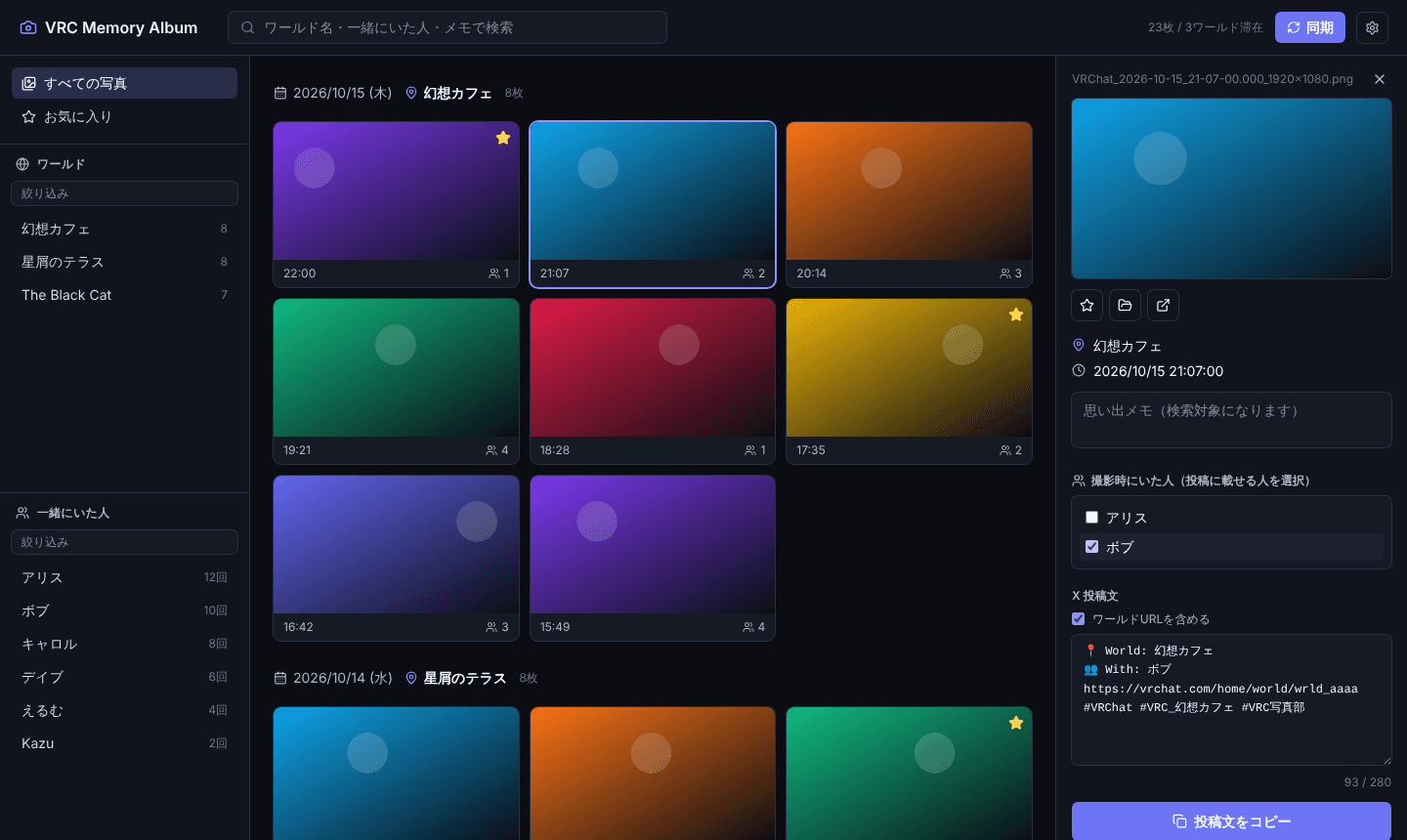
VRChat で撮った写真を「いつ・どのワールドで・誰といた時か」で自動整理し、X(旧Twitter)用の投稿文をワンクリックで作るアプリです。
配布準備中Windows 10 / 11完全ローカル動作
01どんなアプリか
🗂️写真を自動で整理
VRChat のログから、撮影時のワールドと一緒にいた人を記録。日付・ワールドごとに並びます。
📝投稿文をワンクリック
ワールド名・一緒にいた人・ハッシュタグ入りの X 投稿文をそのままコピー。
🔍絞り込み・検索
ワールドや人で絞り込み。ワールド名・人・メモをキーワード検索できます。
🔒完全ローカル
VRChat のファイルは読むだけ。外部への通信はせず、データはすべて PC 内に保存します。
02動作環境・インストール
- OS
- Windows 10 / 11(64bit)
- 管理者権限
- 不要
- 1
VRC Memory Album_0.1.0_x64-setup.exeを実行します。 - 2初回は「Windows によって PC が保護されました」と表示されることがあります。「詳細情報」→「実行」を押してください。
- 3画面の案内に従って進めれば完了です。
「PC が保護されました」と表示されるのは、個人制作のためコード署名証明書を取得していないことが理由です。
03事前準備:ログの出力を「完全」にする
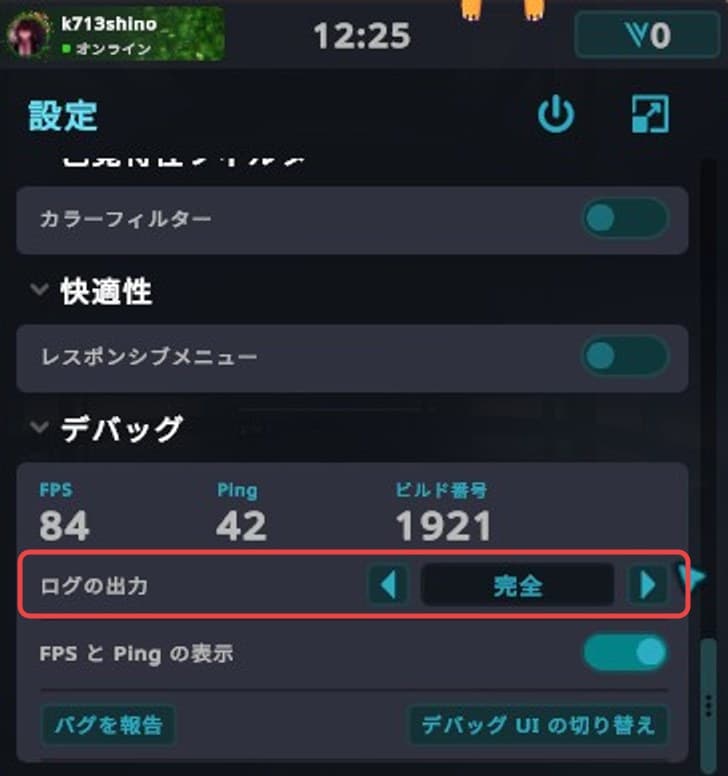
VRChat の「ログの出力」が「完全」になっていないと、アルバムの機能は正しく動きません。ワールドや一緒にいた人はログから読み取っているため、使い始める前に必ず設定してください。
- 1VRChat でメニューを開き、下の歯車アイコンから「設定」を開きます。
- 2下までスクロールして「デバッグ」の項目を表示します。
- 3「ログの出力」を左右の矢印で「完全」にします。
04使い方
起動する
起動すると VRChat のログと写真フォルダを自動で読み込みます。アプリを開いている間は 1 分ごとに新しい写真を自動で取り込みます。
写真の保存先を変えている場合は、右上の歯車(設定)から「スクリーンショット保存フォルダ」を指定してください。
投稿文をコピーする
- 1写真をクリックします。
- 2右側の「撮影時にいた人」から、投稿に載せる人を選びます。
- 3「投稿文をコピー」を押すと、X にそのまま貼り付けられます。
投稿文の例
📍 World: 幻想カフェ
👥 With: ボブ
https://vrchat.com/home/world/wrld_xxxx
#VRChat #VRC_幻想カフェ #VRC写真部
「ワールドURLを含める」で URL の有無を切り替えられます。X の文字数(280)に対するカウントも表示されます。
絞り込む・探す
- 左のワールド名や人の名前をクリックすると、その写真だけに絞り込めます。
- 上の検索欄で、ワールド名・一緒にいた人・メモを検索できます。
お気に入り・メモ
- ★ でお気に入りに追加できます。
- メモ欄に入力した内容は、検索にも使えます。
05フレンドの登録
VRChat のログにはフレンドかどうかの情報が無いため、「一緒にいた人」の ♡ を押してフレンドとして登録します。登録すると「フレンドと一緒の写真」で絞り込めるようになります。
06データの保存先と削除
- 写真の整理データは、アプリをインストールしたフォルダの中の
dataフォルダに保存されます。設定 → データ管理 で別のフォルダに移動できます。 - 設定 → データ管理 から、お気に入り・メモの削除や、すべてのデータの削除ができます。
- 「一緒にいた人」の一覧でゴミ箱を押すと、その人の記録を削除できます。「今後も記録しない」を選ぶと、以後も記録されません。
データを削除しても、VRChat の写真やログが消えることはありません。
07注意
投稿に名前を載せるのは、写っている本人が了承している人だけにしましょう。
- 「誰といたか」は VRChat のログから読み取ります。VRChat は古いログを自動で削除するため、アプリを入れる前の古い写真はワールドや同席者が分からない場合があります(写真自体は表示されます)。普段からアプリを起動しておくと記録が残り続けます。
- VRChat の「ログの出力」が「完全」になっていない間に撮った写真は、ワールドや同席者を記録できません(設定方法)。
- このアプリは VRChat のファイルを読むだけで、VRChat 本体の改変や外部への通信は行いません。
08アップデート・アンインストール
アップデート
新しいバージョンのインストーラーを実行してください。data フォルダは消えずに残ります。
アンインストール
Windows の「設定 → アプリ」から削除できます。
データも消したい場合は、先にアプリの 設定 → データ管理 →「すべてのデータを削除」を実行するか、アンインストール後にインストールしたフォルダの
data フォルダを削除してください。09お問い合わせ
BOOTH のメッセージ機能からお願いします。